
Vaultwarden est une excellente solution pour auto-héberger tes mots de passe, il est compatible avec le client Bitwarden, mais si tu pouvais avoir directement tes mots de passe accessibles dans la barre de recherche de gnome ?
Grâce à https://github.com/jle64/gnome-pass-search-provider/ et https://github.com/doy/rbw tu peux facilement le mettre en place.
Installer les outils nécessaires
1# apt install python3-fuzzywuzzy pass wl-clipboard git
2# git clone https://github.com/jle64/gnome-pass-search-provider.git
3# cd gnome-pass-search-provider
4# bash ./install.sh
L’outil rbw peut être téléchargé pour les distributions basées sur debian ici
Configurer l’accès rbw à ton instance bitwarden
1$ rbw config set email [email protected]
2$ rbw config set base_url https://vault.example.com
3$ rbw list
4--> Type your password
Tu peux modifier d’autres paramètres si besoin, comme lock_timeout ou sync_interval.
Tu peux voir les options disponibles avec rbw config show
Configurer
Ouvre un terminal et lance
1systemctl --user edit org.gnome.Pass.SearchProvider.service
Ajoute ce qui suit, sauvegarde et quitte (Ctrl-O , Ctrl-X)
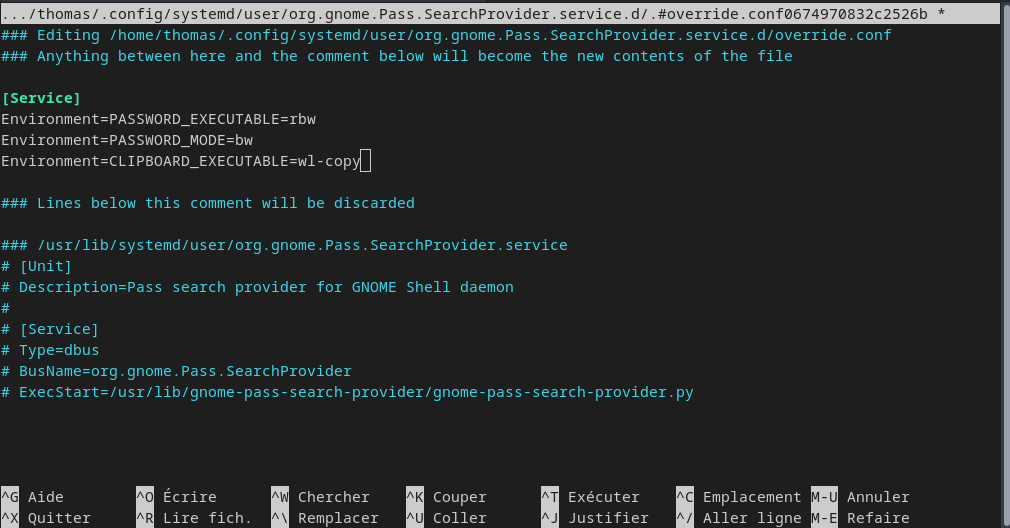
Puis sauvegarde et redémarre le service avec
1systemctl --user restart org.gnome.Pass.SearchProvider.service`
Tu devras fermer ta session et te reconnecter pour que ça fonctionne correctement
À lire aussi
 linux
linuxSauvegarde avec restic, runrestic et Minio
Une façon de sauvegarder tes serveurs en utilisant un bucket s3
 linux
linuxUbuntu, TPM2 et chiffrement de disque
Utilise la puce tpm2 pour déchiffrer ton disque au démarrage sans avoir à saisir ta phrase de passe.